快速开始
本指南帮助你在几分钟内安装、配置并开始使用 wescode——基于 VSCode 的智能编程工具。
系统要求
| 项目 | 最低要求 |
|---|---|
| 操作系统 | macOS 13+、Ubuntu 20.04+、Windows 10+ |
| 内存 | 8 GB(推荐 16 GB 以上) |
| 磁盘空间 | 2 GB 可用空间 |
| Node.js | 22.19+(仅开发模式需要) |
| Go | 1.22+(仅开发模式需要) |
安装
macOS
- 从官网下载
.dmg安装包 - 双击打开,将 wescode 拖入「应用程序」文件夹
- 首次打开时,如果系统提示"无法验证开发者",请前往「系统设置 → 隐私与安全」点击「仍然打开」
# 或使用 Homebrew 安装(如已配置 tap)
brew install --cask wescode
Linux
# Debian / Ubuntu
sudo dpkg -i wescode_*.deb

# 或从 tar.gz 解压
tar -xzf wescode-linux-x64.tar.gz
cd wescode
./wescode
Windows
- 下载
.exe安装程序 - 双击运行安装向导
- 建议勾选「添加到 PATH」和「注册为文件关联」
- 安装完成后从开始菜单启动
首次配置
1. 配置 LLM Provider
首次启动 wescode 时,系统会引导你配置 AI 模型服务。wescode 支持三种接入方式,你可以根据需求选择:
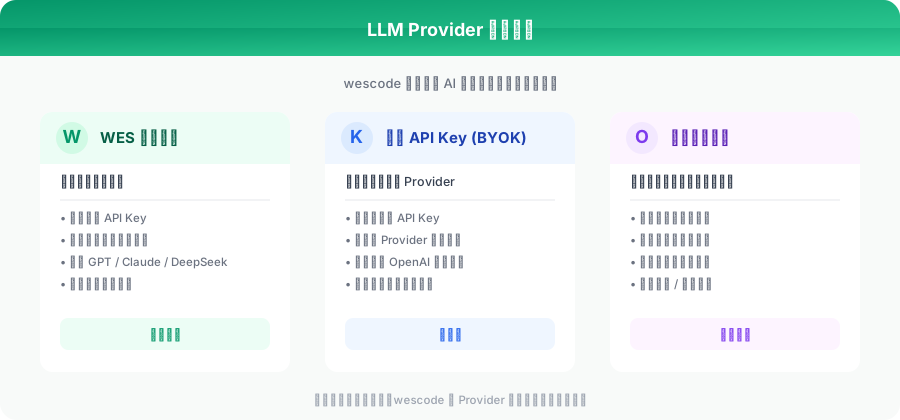
在设置页面中填入你的 API Key:
- 点击左下角齿轮图标 → 「AI 模型配置」
- 选择服务提供商
- 填入 API Key 和 Base URL(如需要)
- 点击「测试连接」验证配置
- 保存设置
2. 配置文件位置
wescode 的配置文件遵循 XDG 规范:
| 平台 | 数据目录 | 配置目录 |
|---|---|---|
| macOS | ~/Library/Application Support/wescode/ | ~/Library/Application Support/wescode/ |
| Linux | ~/.local/share/wescode/ | ~/.config/wescode/ |
你也可以通过环境变量 WESCODE_DATA_DIR 自定义数据目录。
3. 登录 weisyn 账号(可选)
如果你想使用 WES 平台模型或云端同步功能:
- 点击侧边栏底部的「登录」按钮
- 使用浏览器完成 weisyn 账号认证
- 认证成功后自动返回 wescode
打开项目并开始编码
打开一个工作区
File → Open Folder → 选择你的项目目录
或通过命令行:
wescode /path/to/your/project
重要:每个工作区(workspace)对应一个独立的 Cell 隔离域。这意味着 CKG 索引、记忆、技能等数据是按工作区物理隔离的。切换工作区 = 切换到完全独立的 AI 环境。
等待索引完成
打开项目后,wescode 会自动开始建立 CKG(代码知识图谱)索引。你可以在状态栏看到索引进度:
- 📊 索引中 — 正在扫描和分析代码
- ✅ AI 就绪 — 索引完成,所有 AI 功能可用
首次索引时间取决于项目规模:
| 项目规模 | 预估时间 |
|---|---|
| < 1 万行 | 几秒 |
| 1-10 万行 | 10-30 秒 |
| 10-50 万行 | 1-3 分钟 |
| > 50 万行 | 3-10 分钟 |
索引进行中也可以正常编码和使用 AI 功能,只是代码理解能力会随着索引完成而逐步增强。
界面布局介绍
wescode 的界面继承了 VSCode 的经典布局,并增加了 AI 相关的面板:
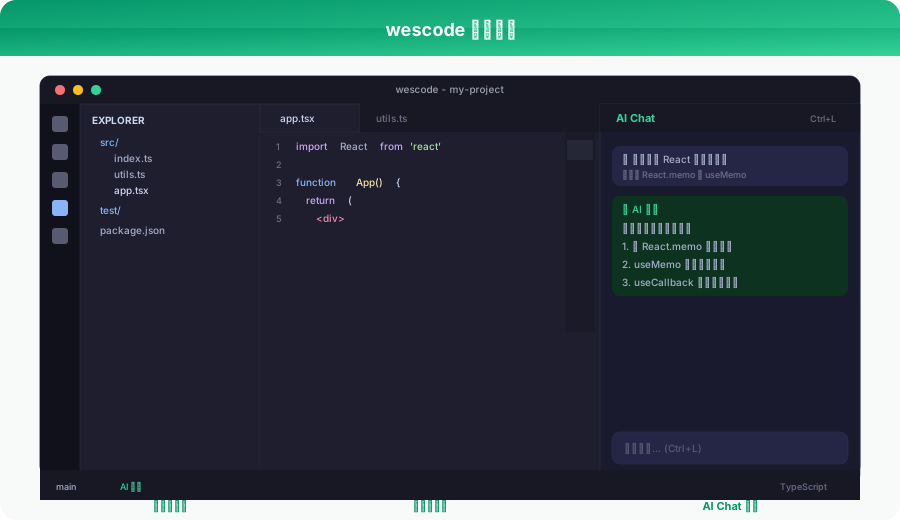
关键区域
| 区域 | 说明 |
|---|---|
| 活动栏(左侧) | 文件浏览器、搜索、项目概览(CKG 调用图)、记忆中心、设置 |
| 编辑器区域(中央) | 代码编辑、Diff 预览、Inline AI 交互 |
| Chat 面板(右侧) | AI 对话、上下文芯片、模型选择 |
| 状态栏(底部) | AI 状态、索引进度、当前模型、WES 状态 |
第一个 AI 辅助编码示例
下图展示了 Chat 面板辅助编码的完整交互流程——从用户提问到代码生成、Diff 预览、确认应用,再到自动验证:
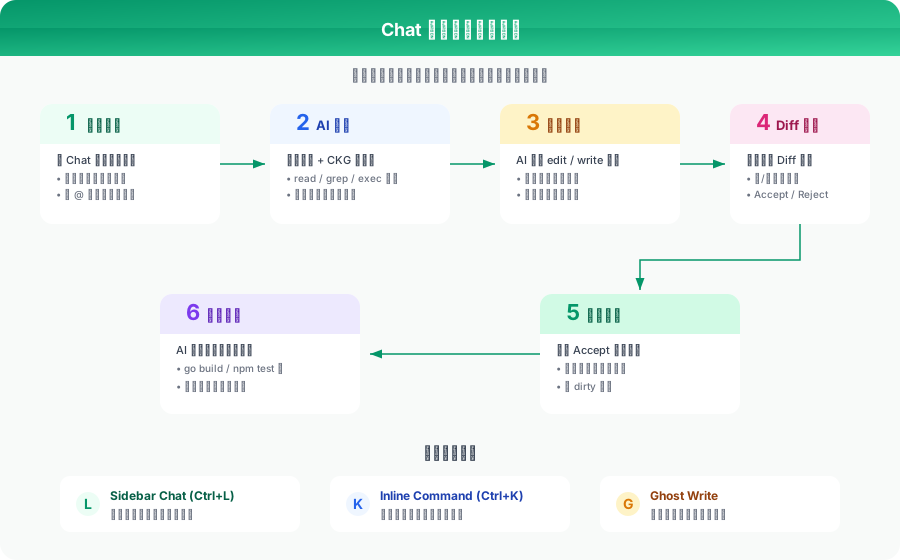
示例:让 AI 帮你写一个函数
-
打开 Chat 面板:按
Ctrl+L(macOS:Cmd+L) -
输入你的需求:
帮我写一个 Go 函数,接收一个字符串切片,返回去重后的结果,保持原始顺序 -
AI 会生成代码并自动创建或编辑文件
-
预览改动:编辑器会显示 Diff 视图,绿色为新增、红色为删除
-
确认应用:点击「Accept」按钮或按
Ctrl+Enter接受改动
示例:使用 Inline Command
- 在编辑器中选中一段代码
- 按
Ctrl+K(macOS:Cmd+K) - 输入指令,例如:「添加错误处理」「重构为更简洁的写法」「添加注释」
- AI 会就地修改选中的代码
示例:Ghost Write 自动补全
在编辑器中正常打字,当光标停留超过 800ms 时,AI 会自动提供补全建议:
- 灰色文字为 AI 建议
- 按
Tab接受补全 - 按
Esc忽略建议
快捷键速查
| 快捷键 | 功能 |
|---|---|
Ctrl+L / Cmd+L | 打开 Chat 面板 |
Ctrl+K / Cmd+K | Inline Command(选中代码后) |
Tab | 接受 AI 补全 |
Ctrl+Enter | 接受 AI 编辑 |
Escape | 取消当前 AI 操作 |
Ctrl+Shift+P | 命令面板 |
下一步
- 📖 Chat 面板使用指南 — 深入了解 AI 对话功能
- 🗺️ 代码导航与理解 — 探索 CKG 代码知识图谱
- ✏️ AI 编辑功能 — 掌握各种 AI 编辑模式
- 🎨 个性化定制 — 按你的习惯配置 wescode