离开 Cursor 要多久:一份 10 分钟清单
利益声明:本文作者参与了 wescode 的开发。文中涉及 wescode 的技术描述基于内部测试数据;涉及其他工具的描述基于各家公开文档和社区反馈。
从 Cursor 迁到 wescode 不需要推倒重来。两者都基于 VS Code,设置和扩展大部分通用。
下面是一份 10 分钟的迁移清单——按顺序做完就能用。每一步都标注了预期耗时和可能卡住的地方。
第 1 分钟:下载安装
从 weisyn.com 下载对应平台的安装包:
- macOS(Apple Silicon / Intel),约 250 MB
- Windows(x64),约 280 MB
双击安装。不影响你现有的 Cursor 或 VS Code——三者可以同时存在,配置目录完全隔离。
可能卡住的地方:macOS 首次打开可能提示"无法验证开发者"——到系统偏好设置 → 安全性 → 点"仍要打开"即可。
第 2-3 分钟:配置 LLM Provider
打开 wescode → 设置 → AI 配置。
wescode 不自带模型——你需要填入自己的 API Key(BYOK)。推荐起步配置:
| 供应商 | Key 从哪来 | 适合什么 | 注册耗时 |
|---|---|---|---|
| DeepSeek | platform.deepseek.com | V3 性价比最高,中文好 | 2 分钟(手机验证) |
| OpenAI | platform.openai.com | GPT-4o 日常编码 | 3 分钟 |
| Anthropic | console.anthropic.com | Claude Sonnet 复杂推理 | 3 分钟 |
只配一个也行。 推荐从 DeepSeek 开始——最便宜,中文体验好,一天重度使用大约 ¥1-3。等熟悉了再加其他供应商。
如果你有 Cursor 的经验:Cursor 里你选的模型(比如 Claude 3.5 Sonnet),在 wescode 里你直接填对应供应商的 Key 就行。区别是你直连供应商、不经过中间方。
可能卡住的地方:DeepSeek 需要先充值才能使用(最低 ¥10)。OpenAI 需要绑定海外支付方式。如果你之前在 Cursor 里用的是 Cursor Pro 内置的模型配额,现在需要单独注册供应商账号。
第 4-5 分钟:打开项目
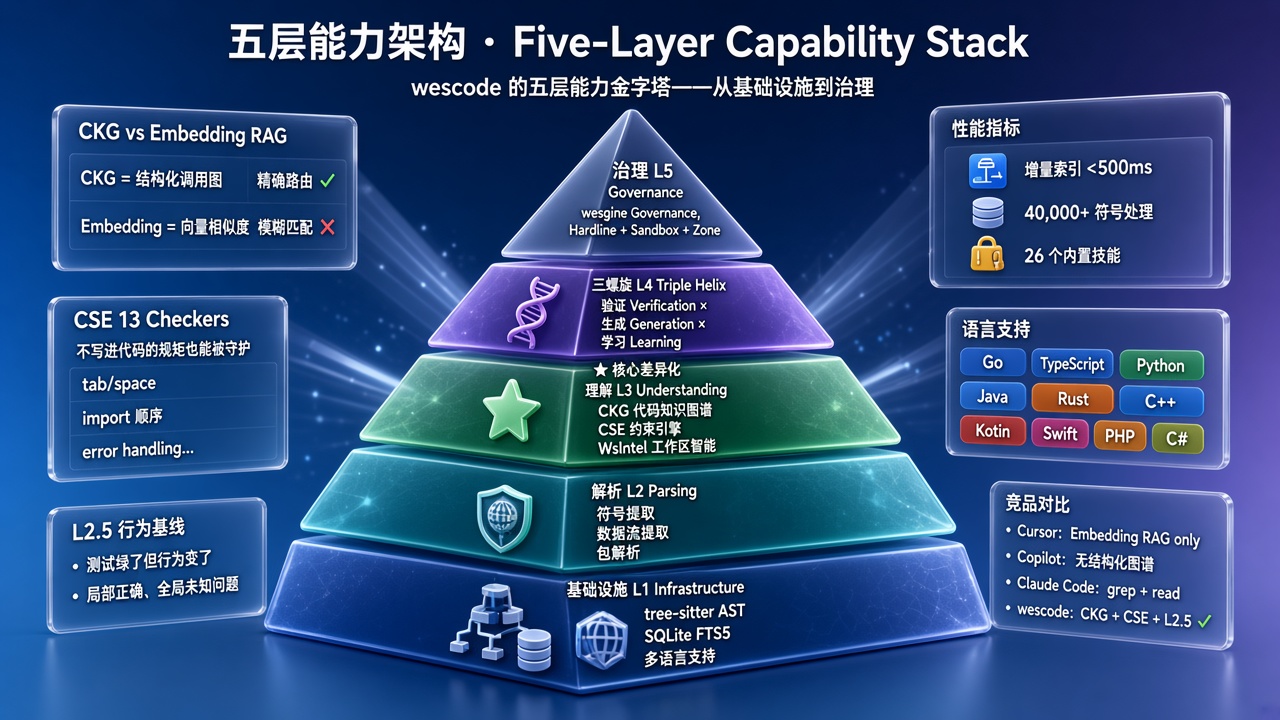
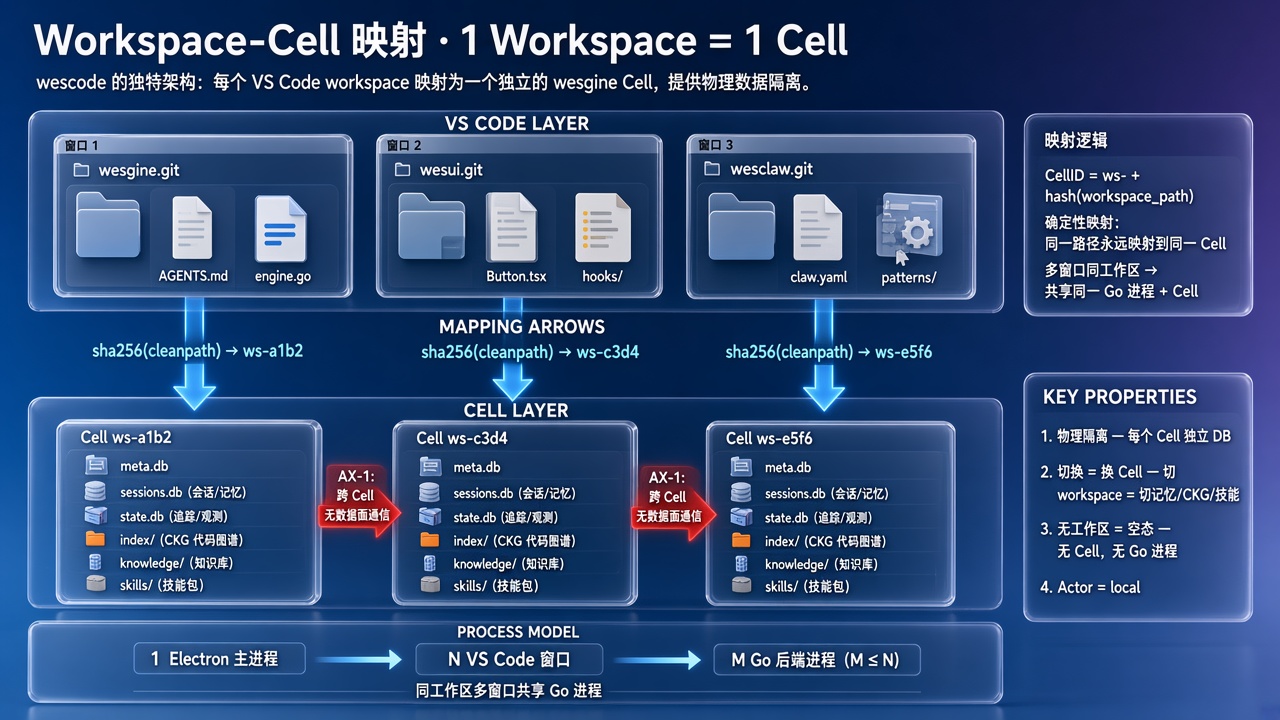
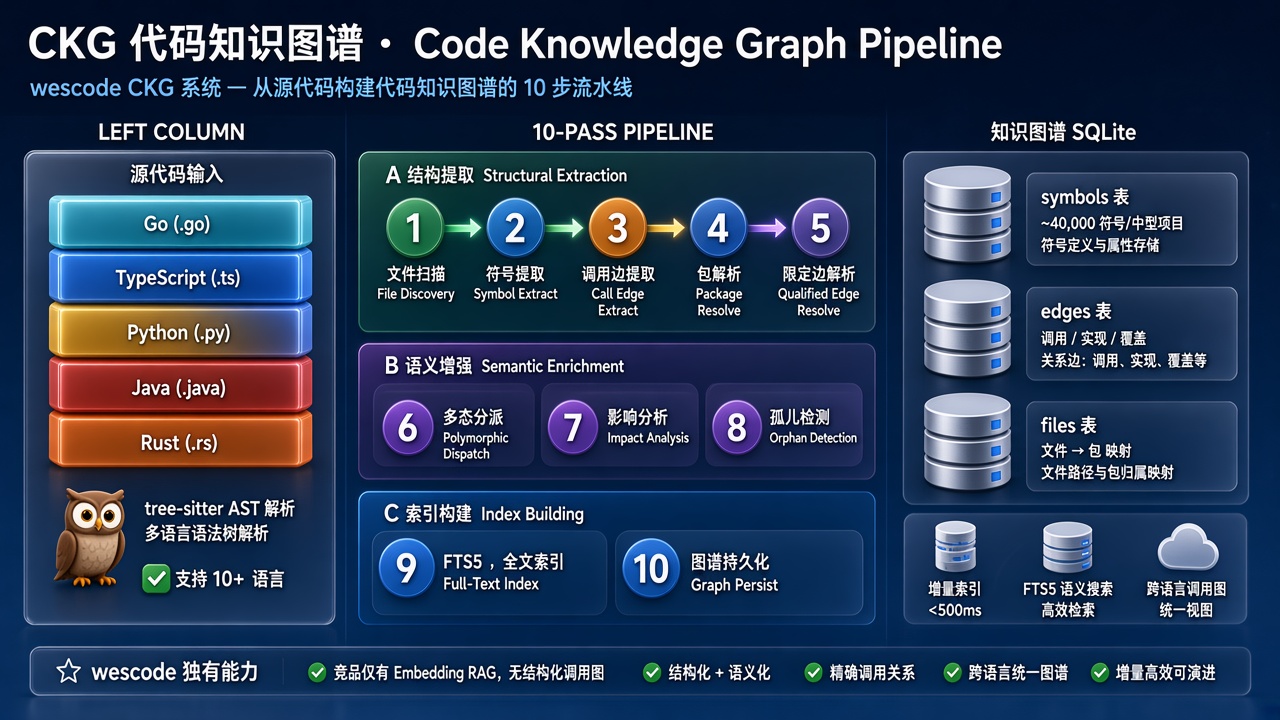
打开你正在用的项目文件夹。wescode 会自动开始建 CKG 索引——状态栏会显示进度。
| 项目规模 | 索引时间(内部测试数据) | 说明 |
|---|---|---|
| 1 万行 | < 2 秒 | 小型项目,几乎无感 |
| 10 万行 | 5-15 秒 | 中型项目,状态栏闪一下 |
| 50 万行 | 30-60 秒 | 大型项目,可以先开始对话 |
| 100 万行+ | 1-3 分钟 | 超大项目,索引完成前 CKG 功能不可用 |
索引完成后,状态栏消失。CKG 的调用图、影响分析、项目概览面板就可以用了。
索引期间你可以正常写代码和对话。 只是 CKG 相关的功能(影响分析、调用图)要等索引完成。基础的 AI 补全和对话不受影响。
第 6-7 分钟:搬设置(可选)
如果你在 Cursor 里有大量自定义设置:
# macOS — 复制 settings.json 和快捷键
cp ~/Library/Application\ Support/Cursor/User/settings.json \
   ~/Library/Application\ Support/wescode/User/settings.json

cp ~/Library/Application\ Support/Cursor/User/keybindings.json \
   ~/Library/Application\ Support/wescode/User/keybindings.json

# 可选:代码片段
cp -r ~/Library/Application\ Support/Cursor/User/snippets/ \
      ~/Library/Application\ Support/wescode/User/snippets/
# Windows
copy %APPDATA%\Cursor\User\settings.json %APPDATA%\wescode\User\settings.json
copy %APPDATA%\Cursor\User\keybindings.json %APPDATA%\wescode\User\keybindings.json
注意:Cursor 特有的设置项(以 cursor. 开头的)在 wescode 里不生效——直接忽略就行,不会报错。复制后建议搜索删除 cursor. 和 github.copilot 开头的配置行。
如果你没怎么自定义: 跳过这步。wescode 的默认配置和 VS Code 基本一致。
第 8 分钟:搬 .cursorrules(可选)
如果你项目里有 .cursorrules 文件——好消息:wescode 也认它。
wescode 在加载项目时会读取 .cursorrules(如果存在),作为系统提示的一部分注入。你不需要改名或改格式。
但你可能不再需要它的全部内容了。 wescode 的 CSE 会自动从代码里推导出编码惯例——命名约定、错误处理模式、导入规则这些不需要手写了。.cursorrules 里只需要保留业务约束——"这个字段不能改因为外部有序列化依赖"这类 CSE 推导不出来的信息。
第 9-10 分钟:试一次对话
打开 Chat 面板(侧边栏的 AI 图标,或 Cmd/Ctrl + L)。
试几个能直接感受到差异的操作:
1. 影响分析(30 秒体验)
选中一个函数名 → 右键 → 影响分析。看看 CKG 列出了哪些调用方——和你用 Find References 或 grep 搜到的对比一下,特别注意有没有接口间接调用方。
2. 项目概览(30 秒体验)
左侧 Activity Bar 的项目概览图标 → 打开可交互的 D3 调用图。这是你的项目的"代码地图"——可以拖拽、缩放、点击节点查看函数详情。
3. 正常对话(1 分钟体验)
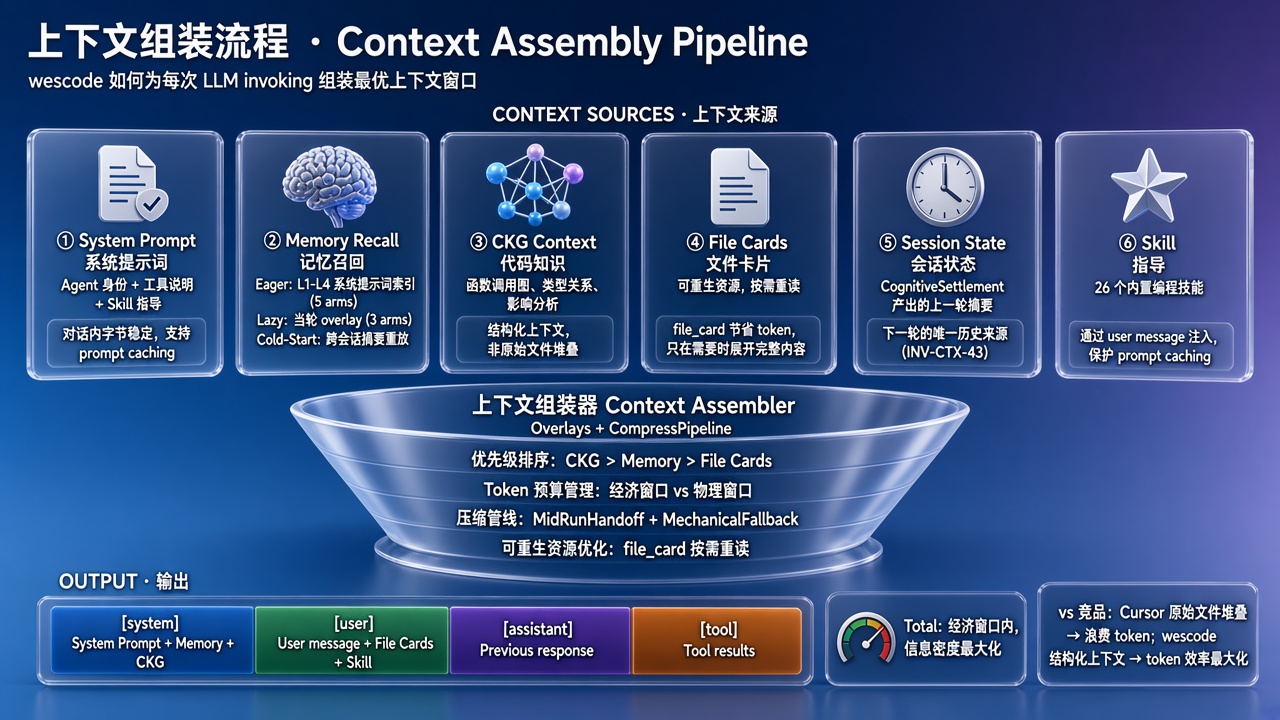
问 AI 一个需要跨文件理解的问题,比如"这个 UserService.create 方法修改后会影响哪些接口?"——体验和 Cursor 类似,但 AI 拿到的上下文是基于 CKG 的精确关联代码,而不是向量检索。你会注意到 AI 引用的代码片段更准确地和你的问题相关,而不是语义相似但不相干的文件。
Cursor 功能对照
| Cursor 功能 | wescode 对应 | 备注 | 代价 |
|---|---|---|---|
| Tab 补全 | ✅ 内联补全 | 同样的交互 | — |
| Cmd+K 内联编辑 | ✅ Ctrl+K | 同样的快捷键 | — |
| Chat 面板 | ✅ Chat 面板 | 位置和交互一致 | — |
| Composer(多文件编辑) | ✅ Agent 模式 | 自动处理多文件改动 | — |
| @file 引用文件 | ✅ @ 引用 | — | |
| .cursorrules | ✅ 兼容读取 | 建议精简后只保留业务约束 | — |
| Agent 模式 | ✅ | — | |
| — | CKG 影响分析 | Cursor 无此功能 | 需等待索引完成;占用磁盘空间 |
| — | CSE 约束检查 | Cursor 无此功能 | 目前仅支持部分语言(内部测试数据) |
| — | L2.5 行为对比 | Cursor 无此功能 | 需运行测试覆盖率支撑 |
| — | 长期记忆 | Cursor 无此功能 | 记忆积累需要使用时间 |
迁移后第一天你会注意到的 5 个不同
完成上面的 10 分钟清单后,你会发现 wescode 的日常使用和 Cursor 很像——但有些细节会让你意识到"这不只是换了个壳"。以下是第一天最容易注意到的 5 个差异:
1. CKG 索引通知
状态栏右下角会出现一个进度条,显示"正在建立代码知识图谱…"。你会看到文件数和进度百分比在跳动。一个 10 万行的 TypeScript 项目大约 10 秒就完成——状态栏自动消失,不会再打扰你。这是 wescode 在后台构建项目的调用关系图。Cursor 没有这个步骤,因为它用的是向量检索而不是结构化索引。
2. 项目概览面板
左侧 Activity Bar 多了一个图标(看起来像网络节点图)。点开是项目概览面板——一个 D3 可交互的调用图。你可以拖拽节点、缩放、点击任意函数查看它的调用方和被调用方。这张"代码地图"在你不熟悉新代码库、或者想弄清楚一个改动会波及哪些模块时特别有用。Cursor 里你只能靠 Find References 和 grep 手动搜。
3. CSE 自动标注的"项目惯例"
在对话中,你会注意到 AI 的回答里偶尔引用"项目惯例"——比如"根据项目惯例,错误应该用 AppError 类抛出"。这是 CSE(约束满足引擎)从你的代码里自动推导出来的编码规范。你不需要手动配置——CSE 分析代码库中的模式,发现"全项目 47 个文件都用了 AppError"后,就自动把它作为惯例。这意味着 AI 写新代码时会主动遵循你项目已有的风格,而不是用"通用最佳实践"覆盖你的约定。
4. 长期记忆
在 Cursor 里,你每次新开对话都是从零开始——AI 不记得你上次说过"我们项目不用 class component"。wescode 有长期记忆:当你在对话中提到偏好、约束或决策时,AI 会自动记住并在之后的对话中应用。你会在后续对话中发现 AI 说"根据你之前提到的偏好,使用函数组件而非 class 组件"——它确实记住了。第一天你可能还感受不到差异,但一周后,这个差异会越来越明显。
5. BYOK 模型切换
Chat 面板右上角有一个模型选择器。点一下就能在 DeepSeek V3、Claude Sonnet、GPT-4o 之间切换——前提是你配了多个 Key。这比 Cursor 更灵活:Cursor 的模型列表是它预置的(且高级模型有用量限制),wescode 里你能用的模型完全取决于你自己配了哪些。写简单代码切 DeepSeek(便宜),遇到复杂推理切 Claude Sonnet(准),这个切换是实时生效的,不需要重启对话。
迁移后的工作流变化
从 Cursor 切到 wescode,日常工作流的核心操作几乎不变——但有几个环节的"最佳路径"不一样了。以下是最常见的 5 个工作流场景,对比两边的操作方式:
写新功能
| 步骤 | Cursor | wescode |
|---|---|---|
| 1. 理解上下文 | 手动打开相关文件,或 @file 引用 | CKG 自动关联——问"这个接口在哪调用"直接拿到调用图 |
| 2. 写代码 | Tab 补全 + Chat | Tab 补全 + Chat(操作一致) |
| 3. 检查风格 | 靠 .cursorrules 里的手写规则 | CSE 自动检查项目惯例,AI 回答时主动标注"根据项目惯例…" |
| 4. 多文件修改 | Composer 多文件模式 | Agent 模式(交互类似) |
| 5. 提交前检查 | 自己跑 lint/test | 自己跑 lint/test(编辑器不改变 CI) |
修 Bug
最大的差异在第一步——定位影响范围。在 Cursor 里你用 Find References + grep 手动追调用链;在 wescode 里选中函数 → 右键 → 影响分析,CKG 会列出包括接口间接调用在内的完整调用方。对于深层调用链(A 调 B 的接口,C 实现了 B 的接口),这个差异尤其明显。
代码审查
两边都能用 AI 帮你 Review PR。wescode 的差异在于:AI 在审查时会参考 CSE 推导出的项目惯例——如果新代码的错误处理方式和项目里其他 47 个文件的做法不一致,AI 会主动指出来。Cursor 只有在 .cursorrules 里写了相关规则时才会检查。
探索不熟悉的代码库
这是 CKG 优势最大的场景。在 Cursor 里,你面对一个不熟悉的 10 万行项目,只能靠 grep 和 Find References 一层层追。在 wescode 里,打开项目概览面板(D3 交互式调用图)——你可以从任意入口函数开始,一路点击展开调用链,几分钟内建立对项目结构的全局认知。这不是"更快"的问题,是"原来做不到"的问题。
重构
跨文件重构的关键不是 AI 写代码的能力(两边差不多),而是AI 能不能找全需要改的地方。CKG 的结构化索引在这里有明确优势:它不靠"语义相似度"判断哪些文件需要改(向量检索可能遗漏),而是通过调用图精确追踪"改了这个函数,哪些文件会编译失败 / 行为变化"。
可以并行使用
你不需要立刻放弃 Cursor。 两个编辑器可以同时安装、同时打开(打开不同项目避免锁冲突)。
建议的试用节奏:
- 第 1 天:一个小任务——改一个函数、修一个 bug——在 wescode 里完成
- 第 2-3 天:把主力项目在 wescode 里打开,感受 CKG 索引和影响分析
- 第 4-7 天:日常工作用 wescode,复杂任务如果不顺手随时切回 Cursor
- 一周后:看看 Cursor 的账单和 BYOK 的 API 用量,算一笔账
迁移常见误区
在实际迁移中,有几个反复出现的误区值得提前说清楚——这些不是"问题",而是"预期管理"。
误区一:"CKG 索引完才能用"
事实:索引期间 AI 补全和对话完全可用。CKG 索引只影响影响分析、调用图、项目概览这三个功能。一个 10 万行项目的索引时间约 10 秒——你可能还没打开 Chat 面板,索引就已经完成了。
误区二:"BYOK 要配很多 Key 才好用"
事实:一个 DeepSeek Key 就能覆盖 80% 的场景。很多人以为 BYOK = 必须配 3-4 家供应商,其实不是。DeepSeek V3 的编码能力足够日常使用,一天花费 ¥2-5。等你用了一周觉得某些场景需要更强的模型,再加 Claude Sonnet 的 Key——这是"按需添加",不是"必须配齐"。
误区三:"CSE 需要手动配置"
事实:CSE 是全自动的。打开项目、CKG 索引完成后,CSE 就开始工作了。你不需要做任何配置——甚至不需要知道它的存在。当你在对话中看到 AI 说"根据项目惯例…"时,那就是 CSE 在发挥作用。
误区四:".cursorrules 需要改格式"
事实:一个字都不用改。wescode 读取 .cursorrules 的方式和 Cursor 完全一致——逐行解析、注入系统提示词。你把文件原封不动留在项目根目录就行。唯一建议是精简内容(删掉 CSE 能自动推导的),但这不是必须的。
误区五:"迁移后要重新学快捷键"
事实:wescode 的默认快捷键和 VS Code / Cursor 完全一致。Cmd+P 打开文件、Cmd+Shift+P 命令面板、Cmd+B 切侧边栏——所有肌肉记忆直接通用。wescode 额外加的 AI 快捷键(Cmd+L 打开 Chat)也和 Cursor 保持一致。
一个真实的迁移时间线参考
下面是一位全栈开发者(主力项目约 8 万行 TypeScript)从 Cursor 迁移到 wescode 的真实时间线:
| 时间 | 做了什么 | 花了多久 |
|---|---|---|
| 第 0 天 | 下载 wescode、导入 VS Code 配置、配好 DeepSeek Key | 8 分钟 |
| 第 0 天 | CKG 首次索引完成 | 12 秒(自动) |
| 第 1 天 | 日常编码,适应 CKG 调用图面板 | 正常工作节奏 |
| 第 3 天 | 发现 CSE 在对话中引用了 3 条自己没写过的项目惯例 | 0 分钟(自动) |
| 第 5 天 | 加了 Claude Sonnet Key 用于跨文件重构 | 2 分钟 |
| 第 7 天 | 对比一周 BYOK 花费 ¥38 vs Cursor ¥145 | 5 分钟 |
| 第 7 天 | 取消 Cursor 订阅 | 1 分钟 |
总迁移投入时间:约 15 分钟。剩下的都是"正常工作中顺便感受差异"。没有学习曲线——因为 wescode 就是你已经会用的 VS Code。
常见问题
Q:迁移会丢失 Cursor 里的聊天记录吗? A:不会。Cursor 的聊天记录在 Cursor 里。wescode 是独立的——两者互不影响。
Q:我能把 Cursor 的规则和 wescode 的 CSE 一起用吗?
A:可以。.cursorrules 里的规则和 CSE 自动推导的惯例同时生效。冲突时以你手写的规则为准。
Q:我的项目在远程服务器上,能用 wescode 吗? A:可以。wescode 支持 Remote SSH 和 Dev Container——和 VS Code 一样的远程开发体验。CKG 索引在远程服务器上构建。
Q:配 Key 时填错了怎么办? A:设置 → AI 配置里随时可以修改。填错的 Key 只会在你发送对话时报"认证失败",不会产生任何费用,也不影响其他功能。